5 Cara Mengubah Rotasi Layar Laptop atau PC - Apakah kamu termasuk orang yang suka iseng mengotak-atik layar laptop atau PC? Atau kadang kamu lakukan hanya untuk mengusili kawan yang suka panik kalau liat layar laptopnya jadi aneh? Nih JalanTikus punya 5 cara mengubah rotasi layar laptop atau PC yang mudah dan dapat kamu lakukan untuk mengusili kawan.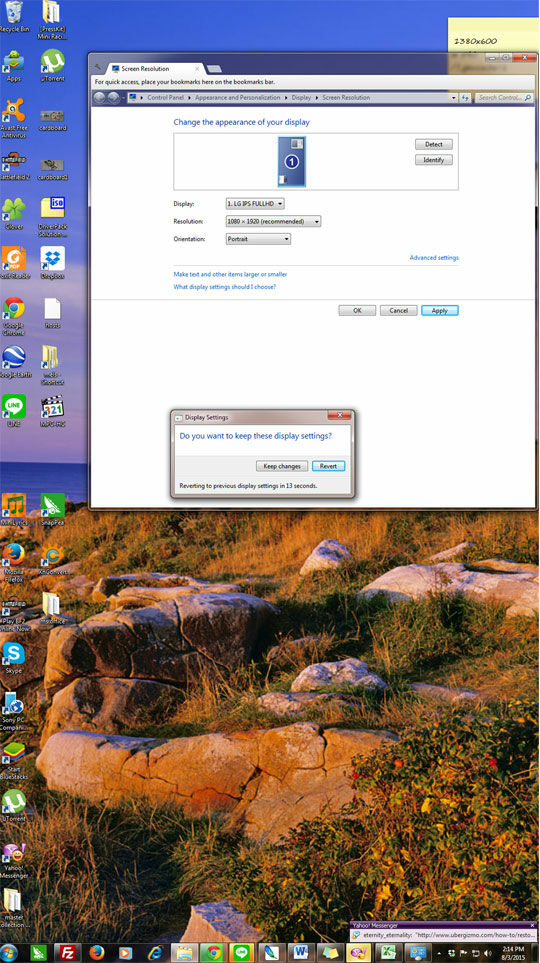
 Cara pertama yang bisa kamu coba untuk mengubah rotasi layar laptop atau PC Anda adalah dengan shortcut pada keyboard. Cara ini dapat bekerja tetapi juga bisa tidak tergantung dari hardware dan software yang kamu pakai di PC Anda. beberapa software seperti Nvidia dan AMD memungkinkan kamu membuat hotkey untuk mengubah rotasi layar laptop atau PC menggunakan shortcut misalnya Shift + Alt + Arrow .
 Kamu akan diarahkan pada jendela baru seperti ini. Tinggal ubah orientasi layar saja seperti landscape, portrait , dan lain-lain.
 Pada laptop dengan chip Intel graphics, mengubah rotasi layar laptop atau PC sama simpelnya seperti memilih orientasi yang tepat dari drop-down menu . Tinggal klik kanan pada desktop dan lihat pada "graphics option" .
 Jika laptop atau PC-mu memiliki Nvidia graphics card, maka kamu akan melihat pilihan untuk launch Nvidia Control Panel saat klik kanan di desktop, jadi pilihlah cara ini dibandingkan mengoprek Screen Resolution.
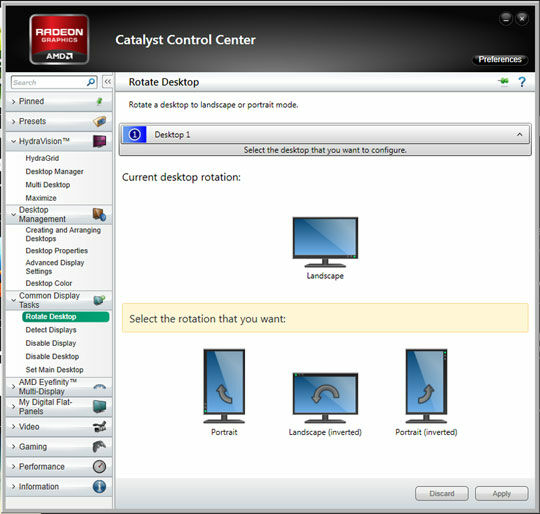 Bagaimana mengubah rotasi layar laptop atau PC yang kelima adalah jika laptop atau PC-mu memakai AMD graphics card, klik pada Catalyst Control Centre saat klik kanan pada desktop. Kemudian lihatlah pada pilihan rotasi yang mungkin berbeda pandangan tergantung pada berapa lama versi Catalyst Control Centre yang dimiliki laptop atau PC itu. Pada versi terbarunya, ada di bawah Common Tampilan Tasks.Nah dari 5 cara mengubah rotasi layar laptop atau PC di atas, mana yang paling sering kamu gunakan? Kalau kamu punya cara mengubah rotasi layar laptop atau PC lain
Berikut 5 Cara Ubah Rotasi Layar Laptop dan PC:
1. Menggunakan Shortcut di keyboard
Cara pertama yang bisa kamu coba untuk mengubah rotasi layar laptop atau PC Anda adalah dengan shortcut pada keyboard. Cara ini dapat bekerja tetapi juga bisa tidak tergantung dari hardware dan software yang kamu pakai di PC Anda. beberapa software seperti Nvidia dan AMD memungkinkan kamu membuat hotkey untuk mengubah rotasi layar laptop atau PC menggunakan shortcut misalnya Shift + Alt + Arrow .2. Mengakses Screen Rotation
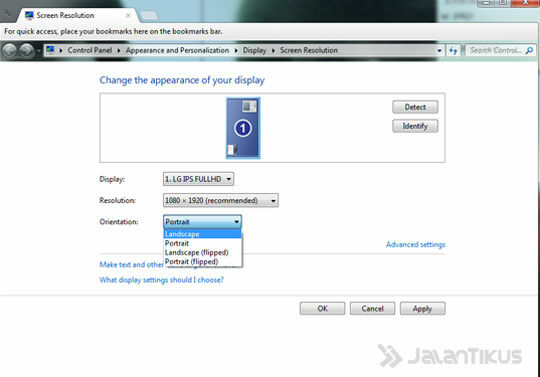
Cara kedua untuk mengubah rotasi layar laptop adalah dengan mengakses Control Panel yang ada di laptop atau PC Anda. Anda dapat dengan mudah mengubah orientasi layar dari landscape ke portrait . Langkah paling cepat untuk mengubah rotasi layar pada Windows 7 atau 8 adalah dengan klik kanan pada desktop dan pilih Screen Resolution .Kamu akan diarahkan pada jendela baru seperti ini. Tinggal ubah orientasi layar saja seperti landscape, portrait , dan lain-lain.3. Intel Graphics
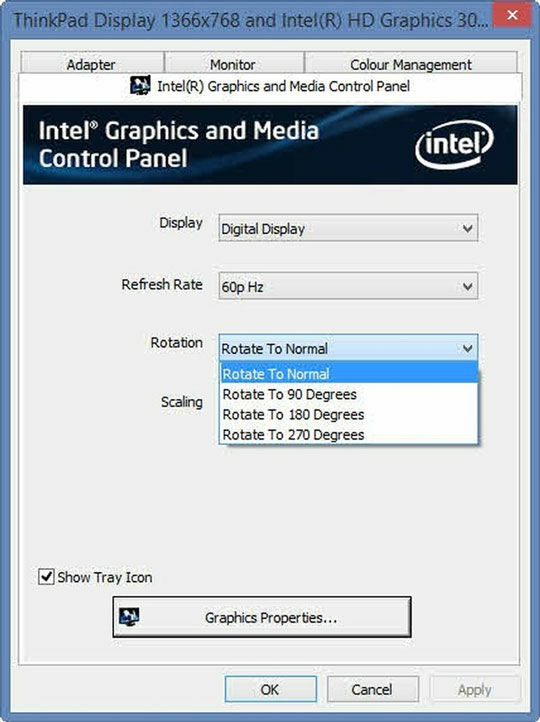
Pada laptop dengan chip Intel graphics, mengubah rotasi layar laptop atau PC sama simpelnya seperti memilih orientasi yang tepat dari drop-down menu . Tinggal klik kanan pada desktop dan lihat pada "graphics option" .4. Nvidia Graphics Card
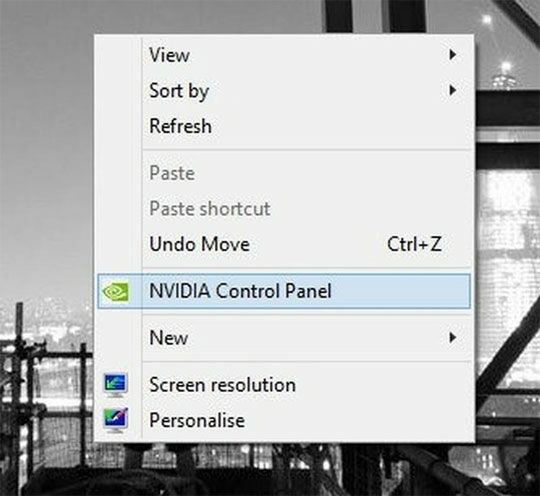
Jika laptop atau PC-mu memiliki Nvidia graphics card, maka kamu akan melihat pilihan untuk launch Nvidia Control Panel saat klik kanan di desktop, jadi pilihlah cara ini dibandingkan mengoprek Screen Resolution.5. AMD Graphics Card
Bagaimana mengubah rotasi layar laptop atau PC yang kelima adalah jika laptop atau PC-mu memakai AMD graphics card, klik pada Catalyst Control Centre saat klik kanan pada desktop. Kemudian lihatlah pada pilihan rotasi yang mungkin berbeda pandangan tergantung pada berapa lama versi Catalyst Control Centre yang dimiliki laptop atau PC itu. Pada versi terbarunya, ada di bawah Common Tampilan Tasks.Nah dari 5 cara mengubah rotasi layar laptop atau PC di atas, mana yang paling sering kamu gunakan? Kalau kamu punya cara mengubah rotasi layar laptop atau PC lain 
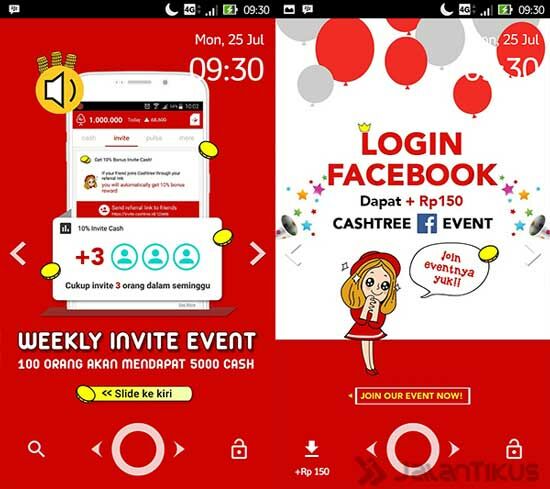
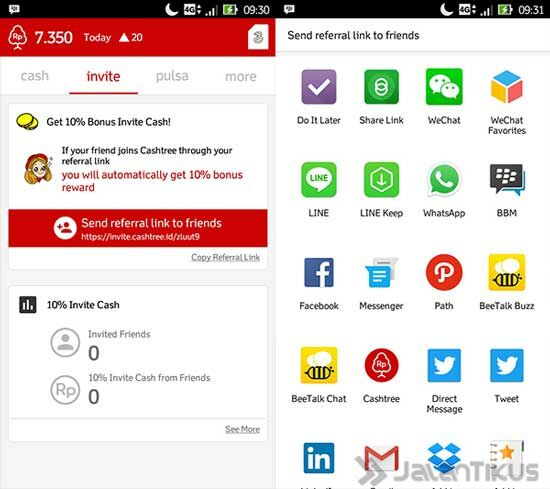
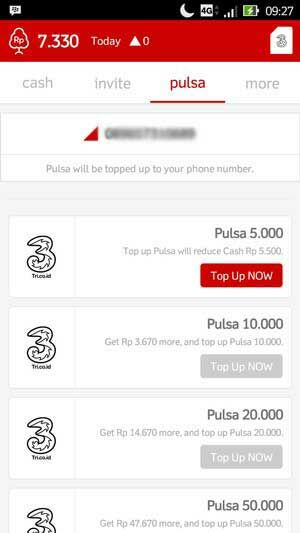
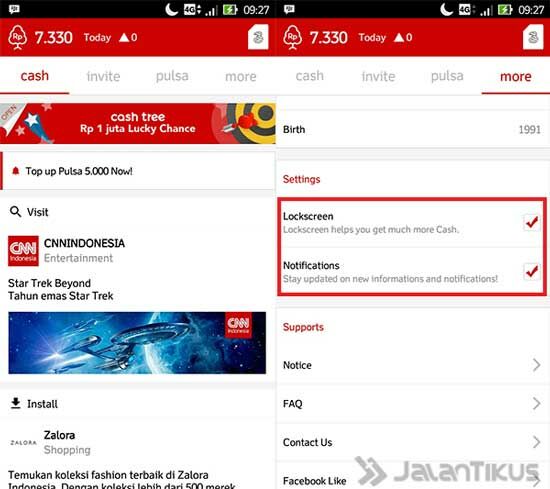 Semakin sering Anda membuka layar smartphone Android Anda, semakin banyak cashpoint yang bisa kamu dapatkan. Selain membuka kunci layar smartphone, ada acara lain yang dapat mempercepat proses Anda mendapatkan cashpoint , yakni: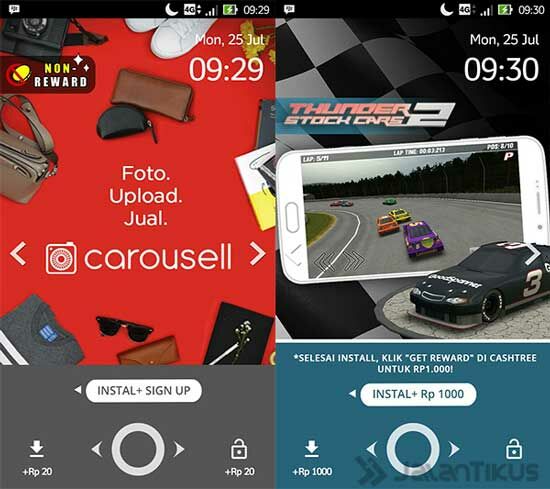
 Yuk kumpulkan cashpoint di Cashtree, dan dapatkan kuota gratis setiap bulan!
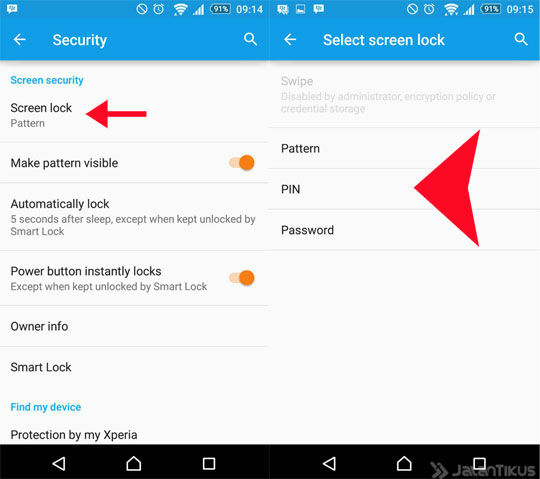 Jaman sekarang siapa sih yang nggak pakai Lock Screen ? Bahkan banyak aplikasi yang mendesain ulang tampilan Lock Screen kamu jadi lebih menarik kaya Go Locker . Anda tidak perlu install aplikasi ini sih karena hakikatnya Android sendiri sudah memiliki Lock Screen. Cuma kalau kamu mau nambahin blink-blink di Lock Screen
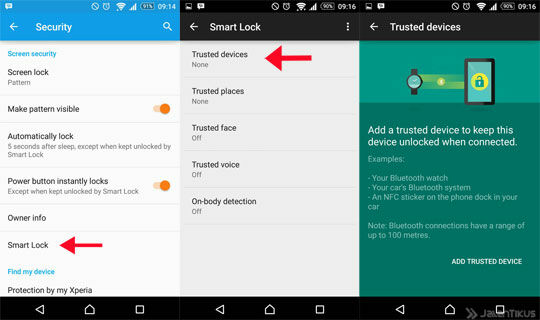 Kalau Android kamu udah pakai versi Android 5.0 ke atas, maka dalam smartphone kamu akan ada fitur-fitur Smart Lock . Anda tidak perlu pakai Lock Screen yang agak mengganggu karena dalam aplikasi ini terdapat opsi:
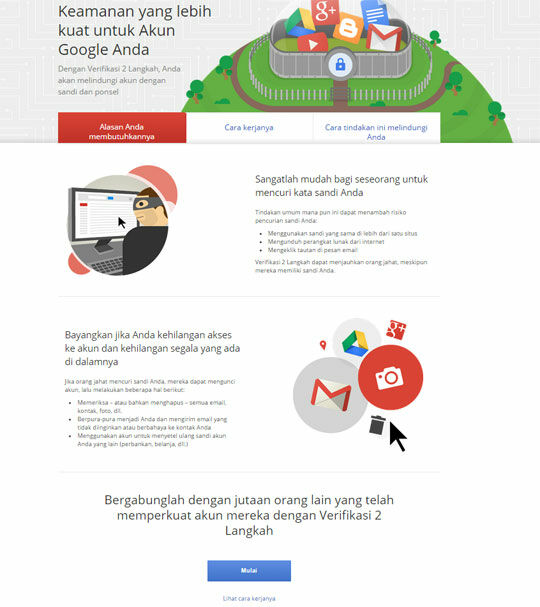 JalanTikus udah pernah kamu kasih artikel Cara Mengamankan Email Gmail Dengan Konfirmasi Dua Langkah kan? Baca dulu di link tersebut ya. Jika kamu sudah paham, kamu pasti ngerti pentingnya verifikasi dua langkah dong? Hal ini akan mengurasi risiko akun Google kamu hack orang. Untuk mengaktifkannya kamu bisa klik link Google Konfirmasi 2 Langkah ini .
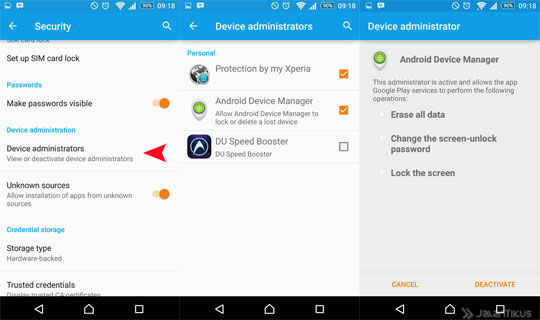 Semua HP Android keluaran terbaru memiliki fitur-fitur keren bernama Android Device Manager yang berguna untuk menemukan lokasi Android kamu melalui Chrome. Anda bisa baca step-by-step cara penggunaan Android Device Manager di sini: Cara Cepat Mencari Android yang Hilang dengan Google Chrome .
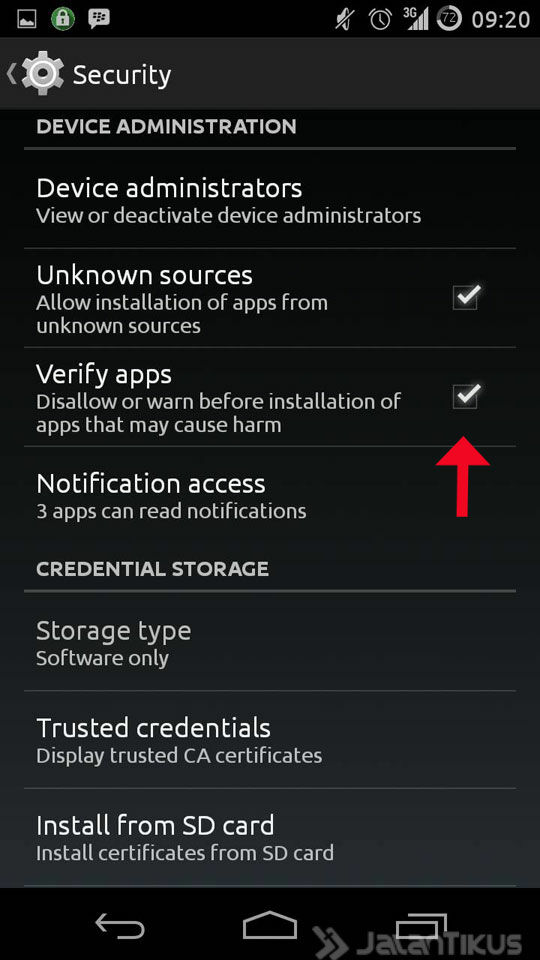 Pilihan ini tersedia dalam default di Android 5.0 dan ke atas, namun dari Android KitKat atau di bawahnya, hal ini merupakan layanan keamanan yang sangat bagus yang harus diaktifkan secara manual olehmu sendiri. Anda dapat menemukan aplikasi ini di Settings> Security . Cari Verify Apps dan ceklis di kotaknya.
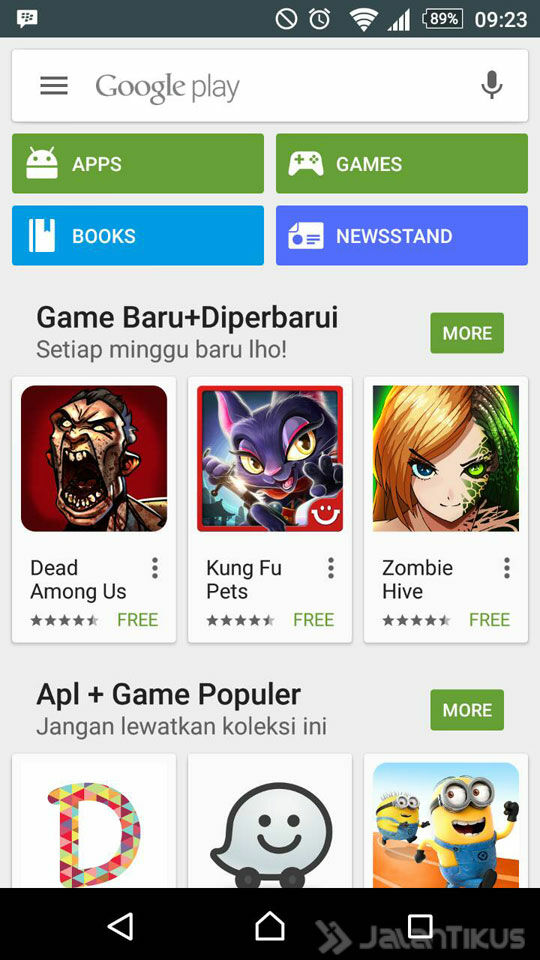 jangan tergoda untuk menginstal aplikasi dari sumber yang tidak kamu percaya karena bisa saja aplikasi tersebut membawa malware atau virus yang akan merugikan HP Android kamu. Males banget kan mau untung jadi buntung. Anda bisa download aplikasi dari Google Play ataupun Amazon AppStore .
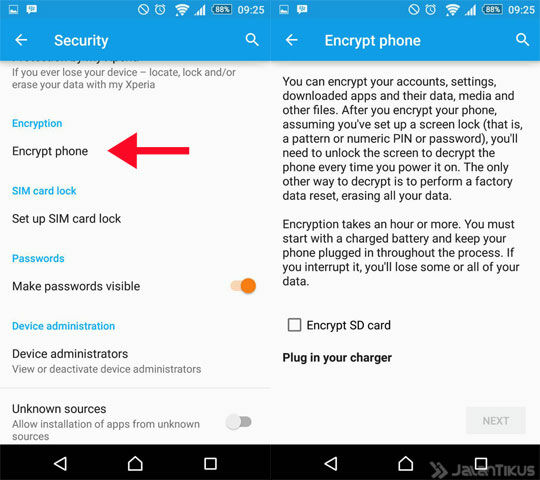 Emang sih kadang kalo dengar kata Enkripsi kayanya langsung bingung itu HP mau diapain ya, bahkan nggak jarang muncul rasa Technophobia . Tapi tau nggak sih kamu hal ini sebenarnya sangat sederhana? Anggap saja semua data pada HP kamu dicampur-adukkan bagi orang luar tetapi saat kamu memasukkan passwordnya, hal itu akan kembali ke tempatnya secara otomatis. Dalam Android, Anda dapat mengaktifkan fitur ini melalui Settings> Security> Encrypt Phone .
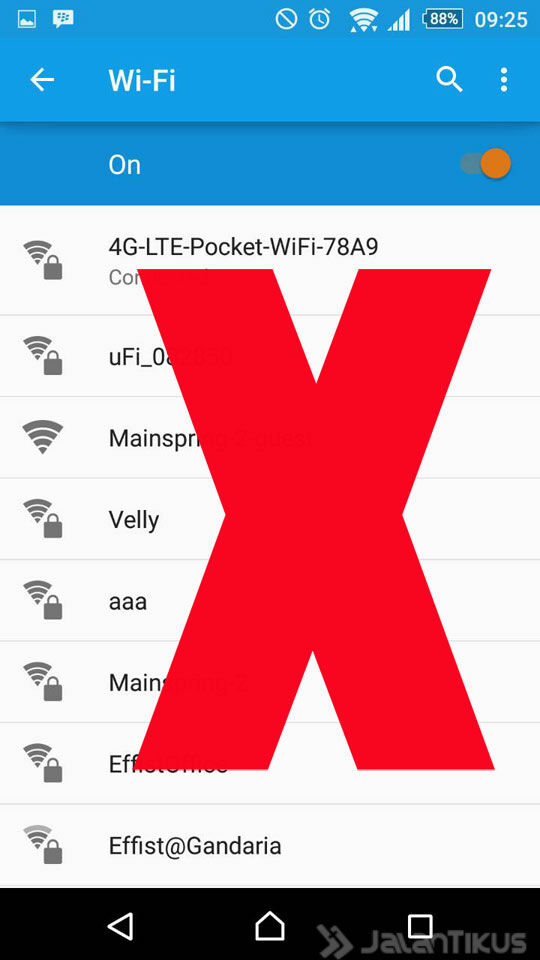 Ini nih kebiasaan buruk banyak orang. Saking pengen internetan gratis, sekali ada Hotspot tanpa password langsung dikoneksiin ke HP. Jangan dong, ini bahaya tau. Siapa tau hal itu sebenarnya perangkap mengandung banyak malware atau virus. Jadi bijaksana aja ya kalau mau cari hotspot gratis.
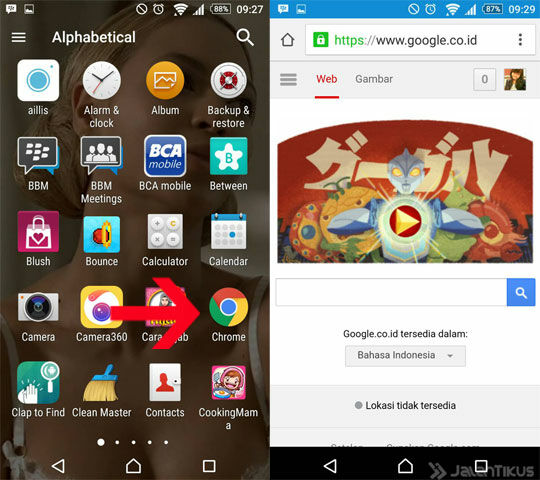 Untuk memudahkan kamu, lebih baik HP Android kamu memakai Chrome Browser yang memiliki prompt update untuk membatasi hal yang mengeksploitasi keamanan kamu. Selain itu, Chrome Browser juga browser besutan Google yang selalu mendapat update terbaru security patches .
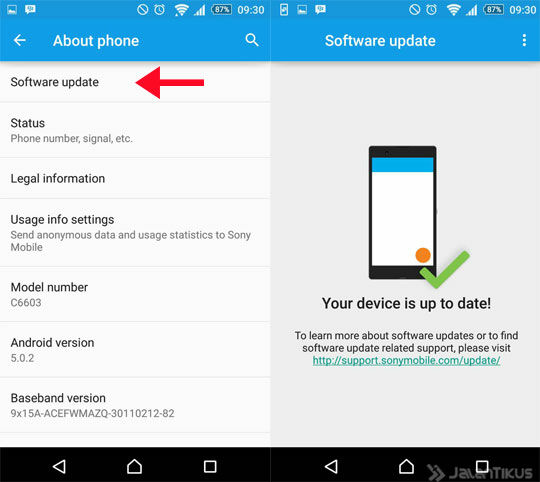 Jika kamu mendapat update firmware terbaru Langsung dari HP kamu, jangan ragu untuk segera men-download-nya. Karena update ini akan membuat HP kamu lebih aman dengan software baru langsung dari perusahaan pembuat device kamu. Untuk memeriksa apakah kamu sudah menggunakan software terbaru, Anda bisa kunjungi Settings> About Phone> System Update .
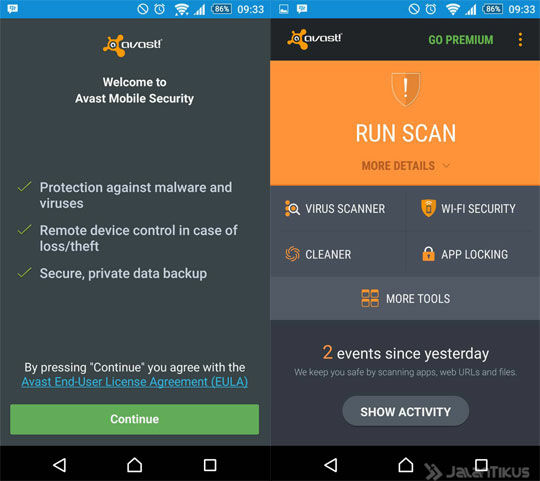 Banyak banget aplikasi Antivirus yang bagus, kalau mimin sih di HP Androidnya pake Avast Antivirus. Anda bisa pilih salah satu dari aplikasi di bawah ini: Lebih lengkapnya kunjungi daftar Antivirus di JalanTikus .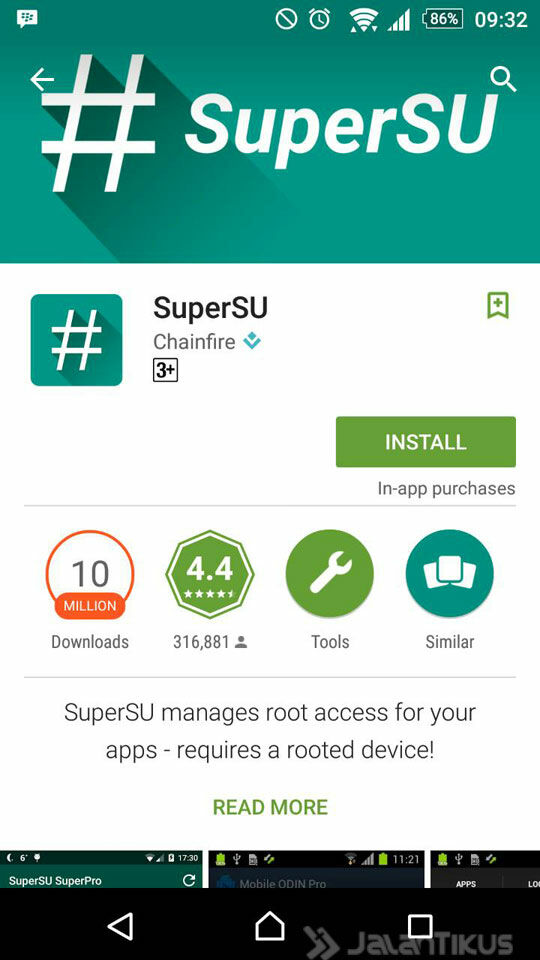
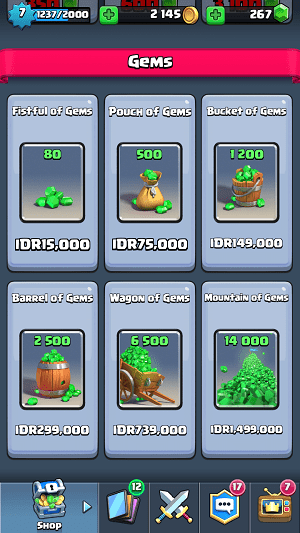
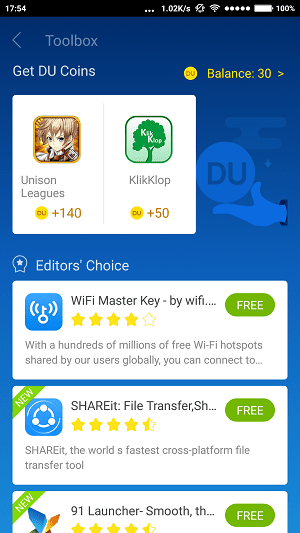 Berikan In-App Currency gratis jika menjalankan misi tertentu, misalnya kerjasama dengan developer lain sehingga mengiklankan di kamu. Nantinya jika pengguna sudah mulai terbiasa menggunakan In-App Currency untuk melakukan pembelian material game, bukan tidak mungkin akan menarik minat mereka untuk melakukan pembayaran apa yang ada di In-App Purchase.
 Mungkin kamu bertanya-tanya, dari mana uang yang diberikan oleh Adways? Uang itu berasal dari pengiklan yang mempromosikan aplikasi melalui Adways. Nah pendapatan uang yang diberikan itu merupakan margin kepada developer yang dibagi sesuai dengan jumlah pemasang ( CPI / Cost Per Install ). Semakin banyak pengguna yang menginstal aplikasi dari Offerwall Adways yang ada di aplikasi kamu, semakin besar pendapatan yang kamu dapatkan. Salah satu aplikasi menarik yang menggunakan Adways adalah JKT48 Teka-teki Stage . Aplikasi permainan ini dikembangkan oleh D3 Publisher yang juga bekerja sama dengan pengembang game lokal, Artoncode.
  Kamu ingin tahu lebih jauh tentang Adways? Bisa cek di www.adways.co.id.Yuk hasilkan uang dari aplikasi buatan kamu. Jangan sampe kamu buang-buang waktu kembangin aplikasi tapi gak dapet uang.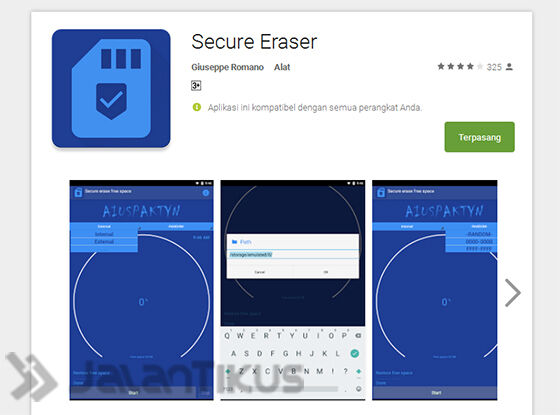
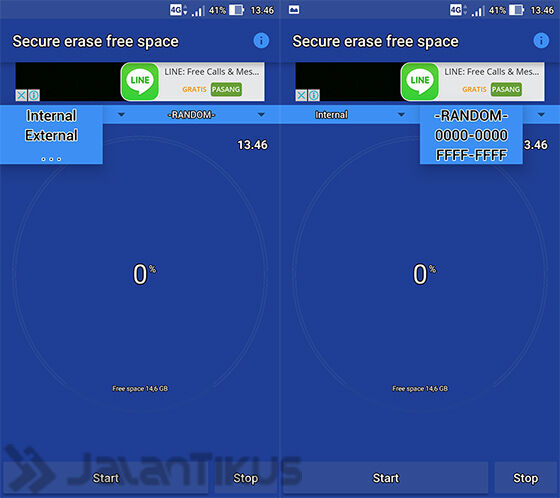 Setelah kamu install dan buka, langkah yang harus kamu lakukan pertama adalah memilih apakah kamu ingin menghapus file yang telah dihapus dari penyimpanan internal atau dari penyimpanan eksternal. Di sebelah kanan, kamu pilih Random untuk mendapatkan hasil yang terbaik.
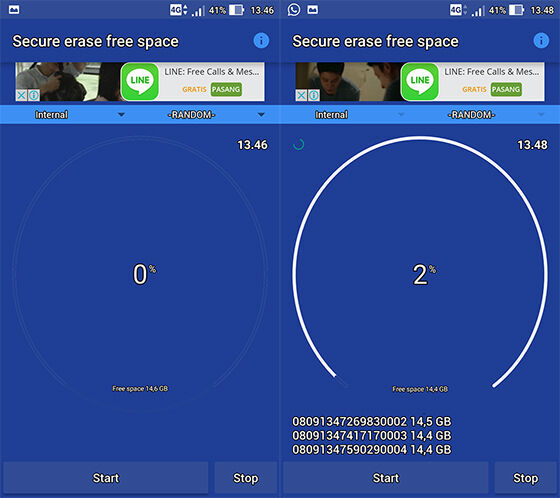 Selanjutnya, kamu tinggal tekan tombol Start di bagian bawah layar untuk mulai menghapus file selama -lamanya. Dari sini, Secure Eraser akan menimpa setiap ruang kosong dengan data acak untuk menyingkirkan file dihapus oleh kamu. Hasilnya, ruang penyimpanan yang tersedia sesungguhnya pun terkuak. Tapi, jangan khawatir Secure Eraser akan menghapus data acak ini dan dan ruang kosong akan kamu dapatkan kembali.Proses ini mungkin akan bertahan cukup lama, butuh waktu sekitar tiga puluh menit untuk membersihkan ruang kosong 15 GB pada tes yang Jaka lakukan kali ini. Tentunya, total waktu akan berbeda-beda tergantung pada jumlah ruang yang tersedia pada perangkat Anda. Jadi, sabar menunggu ya selama proses pembersihan. Yang terpenting hasilnya memuaskan. Anda tak perlu khawatir lagi, data-data penting kamu sepenuhnya akan lenyap. Bagaimana pendapat kamu, tertarik untuk mencoba?


