5 Tips Cara Main Game Berat di PC Dengan Lancar - Bermain game di PC memang menyenangkan, asalkan dapat mengisi waktu luang bisa juga untuk menghilangkan stres akibat pekerjaan atau tugas sekolah yang menumpuk. Mulai dari anak-anak sampai orang dewasa sekarang pun masih suka bermain game.Tapi pernahkah kamu berpikir dan bertanya-tanya, "
Spesifikasi PC saya sudah cukup untuk memainkan game ini, tapi kok masih agak lag dan gak lancar ya? ". Kalau iya, kamu datang di artikel yang tepat banget. Di sini Jaka ingin berbagi tips bagaimana caranya agar game di PC yang kamu mainkan lebih optimal dan lancar. Tapi untuk yang spesifikasinya rendah dan mau main game HD terbaru sekarang, jangan dipaksain ya.Mau tau kan tips-tipsnya apa aja? Yuk simak
5 cara agar game yang kamu mainkan lebih lancar dan optimal .
5 Tips Cara Main Game Berat di PC Dengan Lancar
1. Gunakan Windows 10
Jika PC kamu masih kuat untuk
upgrade ke
Windows 10 , lakukan! Karena di Windows 10 sudah mendukung
DirectX 12 dimana game-game yang ingin kamu mainkan akan terasa lebih optimal. Kenapa? Karena Microsoft telah melakukan desain ulang pada
graphics API DirectX 12 sehingga memiliki kemampuan yang lebih baik dan lebih efisien dibandingkan generasi sebelumnya.Kamu pasti tahu kan 3 komponen terpenting untuk bermain game? Yap, benar sekali yaitu Processor, RAM, dan Video Graphics Card. Nah, di sinilah titik terpenting, yaitu
DirectX 12 memiliki
graphics API yang lebih optimal ke sisi
hardware , yaitu
graphic card . Apalagi kalo kamu pake VGA AMD ATI Radeon.
2. Setting Graphic Driver
 AMD ATI Radeon
 dan
NVIDIA GeForce adalah 2 pengembang
graphic card terbaik saat ini. Jika Anda memiliki salah satu
graphic card terbaik mereka, gratis kalau kamu belum menetapkan
driver graphic -nya. Adapun cara-caranya sebagai berikut:
- Klik kanan Desktop> Graphics Properties atau Start Menu> cari AMD Catalyst Control Center.
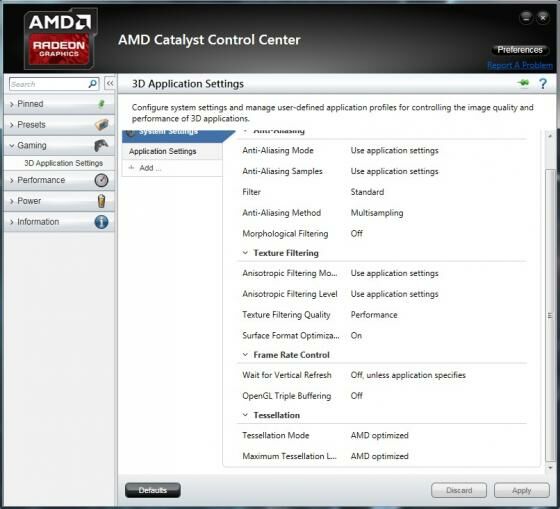
- Klik Gaming> 3D Application Settings lalu ikuti settingan di bawah ini:
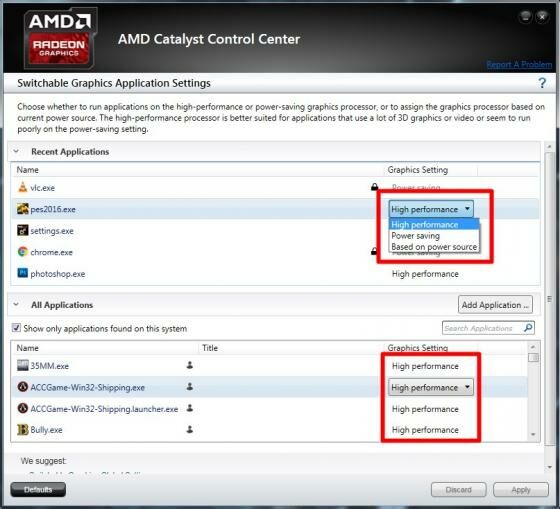
- Klik kanan Desktop lagi> Configure Switchable Graphics.
- Setting semua aplikasi game menjadi High Performance seperti gambar di bawah ini:
- Selesai deh.
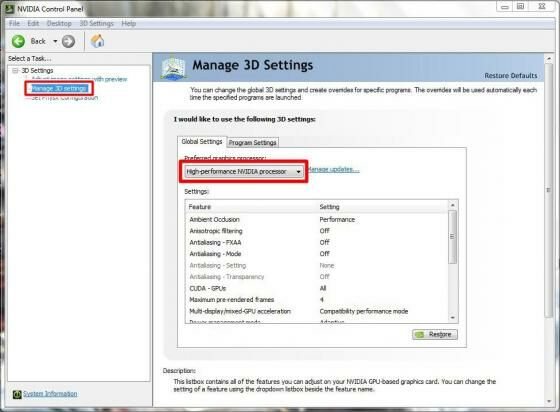
- Klik kanan pada Desktop kemudian pilih NVIDIA Control Panel.
- Pilih Manager 3D Setting.
- Ubah Preferred Graphics processor dari Auto select ke High-performance NVIDIA processor, seperti gambar di bawah ini:
- Masuk ke NVIDIA Control panel.
- Pilih Adjust image setting with preview.
- Kemudian pilih Use my preference empahasizing, lalu ubah tanda panah ke kiri untuk mendapatkan kinerja yang optimal.

Atau kamu bisa mencoba settingan di bawah ini: 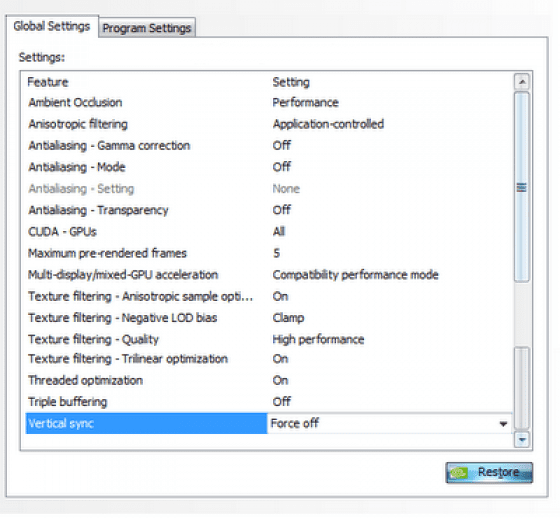
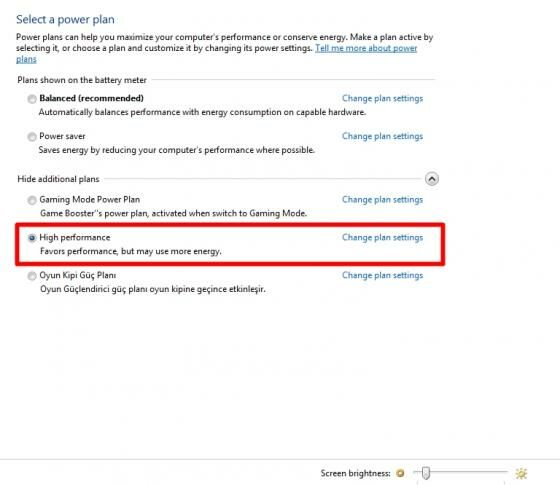
3. Ubah Mode baterai ke mode High performance

dengan mengaktifkan mode
kualitas performance akan meningkatkan kinerja CPU kamu dengan kecepatan yang lebih tinggi namun tetap aman digunakan. Mode ini dapat meningkatkan kinerja layar, HardDisk, WiFi, dan komponen lainnya. Untuk laptop mungkin akan sedikit lebih cepat menguras baterai dari pandangan Saldo atau Power Saver. Adapun cara mengaktifkannya dengan klik kanan pada ikon baterai di
taskbar , lalu klik
Power Options .
4. Hindari Multitasking yang Berlebihan
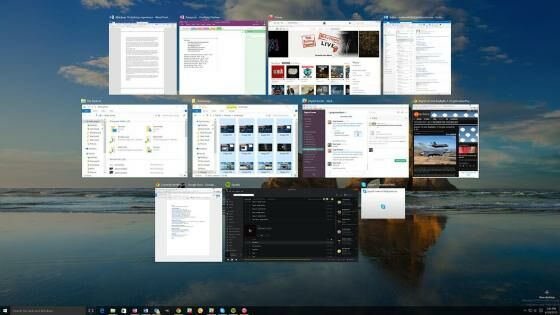
Sebisa mungkin hindari
multitasking atau membuka banyak aplikasi dalam satu waktu bersamaan. Selain bisa membuat memori RAM menjadi penuh, bisa juga membuat CPU bekerja lebih keras lagi. Semisal melakukan proses
penafsiran video atau animasi, kalau bisa hindari untuk membuka permainan karena dapat membebani CPU. Ya terkecuali kalau kamu punya PC dengan spek dewa.
5. Hindari Suhu Panas Yang Berlebihan

Suhu panas pada PC atau laptop disebabkan oleh berbagai faktor, terutama
GAME ! Aturlah waktu kamu untuk bermain game agar waktu yang digunakan tidak terlalu berlebihan yang bisa mengakibatkan PC Anda menjadi panas atau
overheat ! Jika komponen PC panas, kinerja PC akan menjadi lemah dan proses
gaming akan menurun karena komponen tidak berfungsi secara maksimal.
EmoticonEmoticon